
本篇文章主要讲述几种最主要的网络对象元素的创建。
在ISA控制台中,依次展开【阵列】→【ISA_Server】,单击【防火墙策略(ISA_Server)】,在控制台右侧界面中的【工具箱】区域中,展开【网络对象】,单击【新建】,如图1所示,将创建网络对象元素。
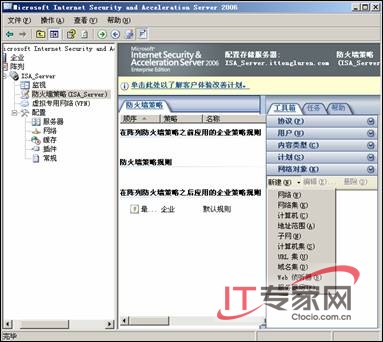
图1
网络对象元素有如下几种:
Ø 网络
Ø 网络集
Ø 计算机
Ø 计算机集
Ø 子网
Ø 地址范围
Ø URL集
Ø 域名集
Ø Web侦听器
Ø 服务器场
接下来开始讲解如何创建网络对象元素。
一、创建URL集
在ISA控制台中,依次展开【阵列】→【ISA_Server】,单击【防火墙策略(ISA_Server)】,在控制台右侧界面中的【工具箱】区域中,展开【网络对象】,单击【新建】→【URL集】,将打开【新建URL集规则元素】对话框。
在【新建URL集规则元素】对话框中,在【名称】文本框中输入URL集的名称为【新浪网URL集】,如图2所示。
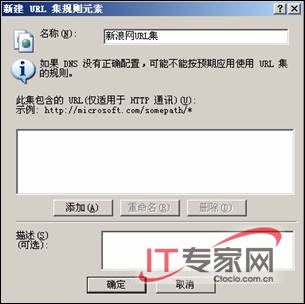
图2
在该对话框中单击【添加】按钮,在【此集包含的URL】区域中出现新的URL路径,将其路径改为【http://*.sina.com/*】,如图3所示。这表示新浪网站的URL路径。

图3
单击【确定】按钮返回ISA控制台,在【工具箱】区域的【网络对象】中存在刚才创建的URL集,如图4所示。
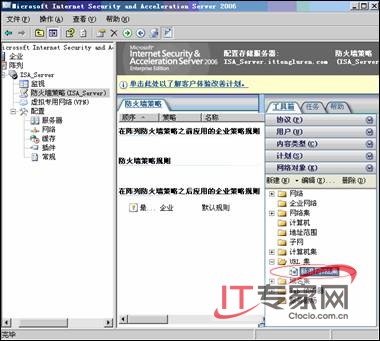
图4
二、域名集
在ISA控制台中,依次展开【阵列】→【ISA_Server】,单击【防火墙策略(ISA_Server)】,在控制台右侧界面中的【工具箱】区域中,展开【网络对象】,单击【新建】→【域名集】,如图5所示,将打开【新建域名集策略元素】对话框。
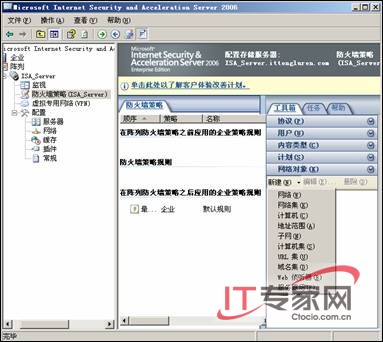
图5
在【新建域名集策略元素】对话框中,在【名称】文本框中输入域名集名称为【sohu.com域名集】,如图6所示。

图6
在该对话框中单击【添加】按钮,在【在此集中包含的域】区域中出现新的域名,将其改名为【*.sohu.com】,如图7所示。这表示sohu.com域名。

图7
单击【确定】按钮返回ISA控制台,在【工具箱】区域的【网络对象】中存在刚才创建的域名集,如图8所示。
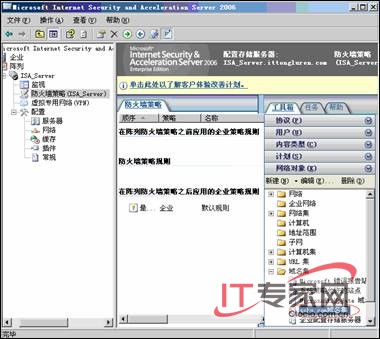
图8
三、计算机集
在ISA控制台中,依次展开【阵列】→【ISA_Server】,单击【防火墙策略(ISA_Server)】,在控制台右侧界面中的【工具箱】区域中,展开【网络对象】,单击【新建】→【计算机集】,将打开【新建计算机集规则元素】对话框。
在【新建计算机集规则元素】对话框中,在【名称】文本框中输入计算机集的名称为【DC_server】,如图9所示。
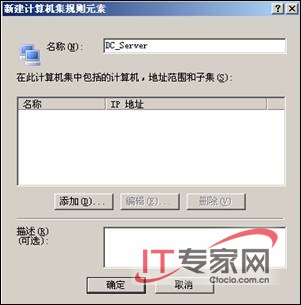
图9
在【新建计算机集规则元素】对话框中,可以添加计算机集中包含的计算机、地址范围或是子网,在此单击【添加】按钮→【计算机】,如图10所示,在计算机集中添加计算机。
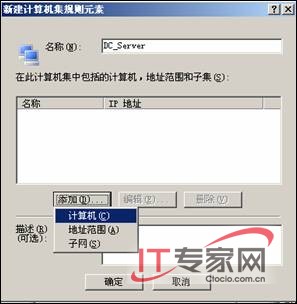
图10
接着出现【新建计算机规则元素】对话框,在【名称】文本框中输入计算机名称为【DC_Server】,在【计算机IP地址】文本框中输入该计算机的IP地址为【192.168.0.2】,如图11所示。
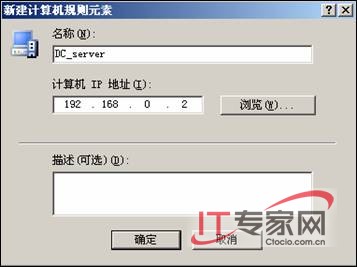
图11
单击【确定】按钮,返回【新建计算机集规则元素】对话框,如图12所示,可以看到新创建的计算机集中包含的计算机。
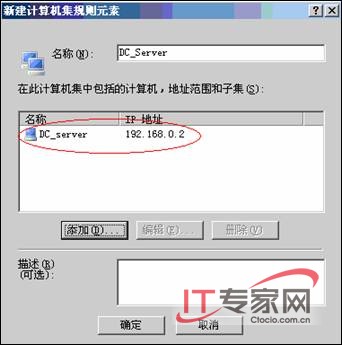
图12
单击【确定】按钮返回ISA控制台,在【工具箱】区域的【网络对象】中存在刚才创建的计算机集,如图13所示。
图13
四、子网
在ISA控制台中,依次展开【阵列】→【ISA_Server】,单击【防火墙策略(ISA_Server)】,在控制台右侧界面中的【工具箱】区域中,展开【网络对象】,单击【新建】→【子网】,将打开【新建子集规则元素】对话框。
在【新建子集规则元素】对话框中,在【名称】文本框中输入子网的名称为【192.168.0.0子网】,将网络地址设置为【192.168.0.0】,将子网掩码设置为【255.255.255.0】,如图14所示。
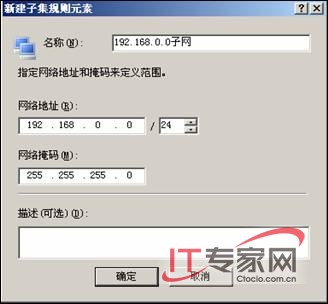
图14
单击【确定】按钮返回ISA控制台,在【工具箱】区域的【网络对象】中存在刚才创建的子网,如图15所示。
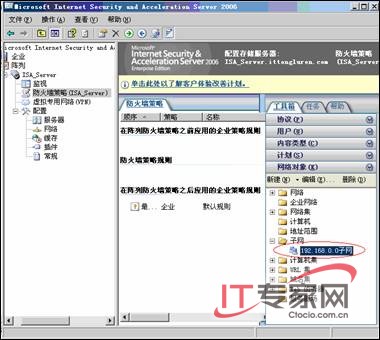
图15
五、地址范围
在ISA控制台中,依次展开【阵列】→【ISA_Server】,单击【防火墙策略(ISA_Server)】,在控制台右侧界面中的【工具箱】区域中,展开【网络对象】,单击【新建】→【地址范围】,将打开【新建地址范围规则元素】对话框。
在【新建地址范围规则元素】对话框中,在【名称】文本框中输入地址范围的名称为【192.168.0.1-192.168.0.3地址范围】,在【起始地址】和【结束地址】处分别输入【192.168.0.2】和【192.168.0.3】,如图16所示。

图16
单击【确定】按钮返回ISA控制台,在【工具箱】区域的【网络对象】中存在刚才创建的地址范围,如图17所示。
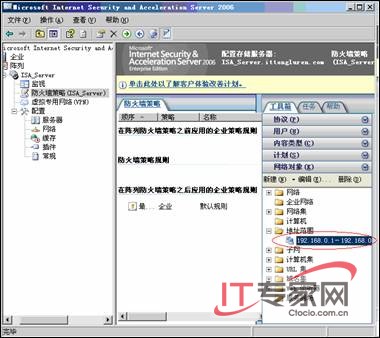
图17
六、计算机
在ISA控制台中,依次展开【阵列】→【ISA_Server】,单击【防火墙策略(ISA_Server)】,在控制台右侧界面中的【工具箱】区域中,展开【网络对象】,单击【新建】→【计算机】,将打开【新建计算机规则元素】对话框。
在【新建计算机规则元素】对话框中,在【名称】文本框中输入计算机的名称为【ISA_Server】,在【计算机IP地址】处输入【192.168.0.1】,如图18所示。
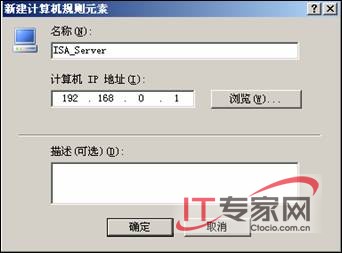
图18
单击【确定】按钮返回ISA控制台,在【工具箱】区域的【网络对象】中存在刚才创建的计算机,如图19所示。
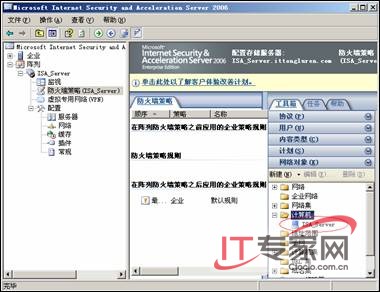
图19