Windows Server 2008 初體驗 (上)
本頁內容
 | 瞭解 Windows Server 2008 版本和安裝流程 |
| 了解 Server Core,體驗 Server Core |
在本文介紹之前已經歷幾次的改版了,相信已有不少系統管理者已經參與了微軟針對伺服器方案的新作業系統 Windows Server 2008 (代碼名稱為 "Longhorn"),讀者可至 Evaluate the Windows Server 2008 Public Beta today 下載或是訂購 (圖1),接下來就讓我們一起縮短與 Windows Server 2008 的距離。
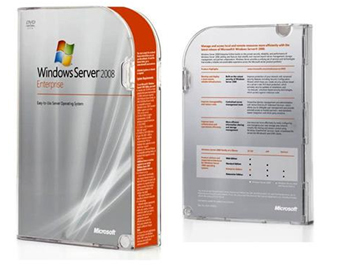
圖 1: Windows Server 2008 產品外觀
瞭解 Windows Server 2008 版本和安裝流程
Windows Server 是微軟專門於伺服器的作業系統,在 Windows Server 2008 中也同樣繼承了 Windows Server 2003,對應於不同的企業需求和系統環境,而區分出許多不同版本的作業系統,從小型企業到全球性的大型分散式網路環境都有,主要還是依據版本的價格及功能而有所區分,由於目前正式版還尚未發佈,依筆者目前所得知的微軟最新測試版:Windows Server 2008 Code Name "Longhorn" Beta 3,提供下方列表的版本予以測試,實際版本和所支援的硬體規格,依官方正式版本和消息為準則。
| 表 1: Windows Server 2008 版本及說明 | |
| Windows Server 2008 Edition | 說明 |
Windows Server 2008 Web x86 Windows Server 2008 Web x64 | Windows Server 2008 Web Edition 是專門用為網站伺服器和網站應用程式伺服器所開發,在 Windows Server 系列中所支援的硬體規格中有最大硬體限制,以往只有 OEM 的随機出貨版。 |
Windows Server 2008 Standard x86 Windows Server 2008 Standard x64 | Windows Server 2008 Standard Edition 針對小型企業所開發,可當作工作小組或小型部門的伺服器,在硬體規格中也有較大的硬體限制。 |
Windows Server 2008 Enterprise x86 Windows Server 2008 Enterprise x86 | Windows Server 2008 Enterprise Edition 可支援比 Standard Edition 資料量更大的應用和更高陹的硬體規格。 |
Windows Server 2008 Datacenter x86 Windows Server 2008 Datacenter x86 | Windows Server 2008 Datacenter Edition 可提供最高層次的硬體延伸度以提供最高的效能,以往只有 OEM 的随機出貨版。 |
準備體驗 Windows Server 2008 的快速安裝
在接下來要向讀者介紹有關於安裝過程的導引,在安裝介面上其核心和 Vista 有一點相似,但安裝所須的時間卻大副的縮短,在筆者的測試環境中,安裝圖形介面約 20 分鐘左右即可完成安裝 (當然會依照硬體環境而有所差異),比起過往微軟各種圖形介面的安裝流程都要快上許多,其安裝步驟也簡化了不少,讓使用者能夠更有效率的推動系統的部署,在使用的語言上,目前雖然只推出了日文、德文、英文的下載,但由於採用跟 Vista 一樣的 MUI 多國語言核心,使用者只要安裝對應的 Language Pack,就可以顯示適合用戶的語系,在下列的介紹裡,筆者使用了台灣語系的 Language Pack。
在安裝前,首先還是要先確認自身的硬體規格是否符合 Windows Server 2008 的需求,可先去閱讀 Windows Server 2008 的 readme 文件和 Windows Server 2008 System Requirements,在檢查軟體相容性方面,則可透過 Microsoft Application Compatibility Toolkit 的輔助。
底下的圖二即為 Windows Server 2008 的導入頁面,在「Time and currency format」的選項中,若選取「Chinese (Traditional, Taiwan)」,則系統可支援顯示和輸入繁體中文,但並未將原安裝介面轉換成繁體中文。
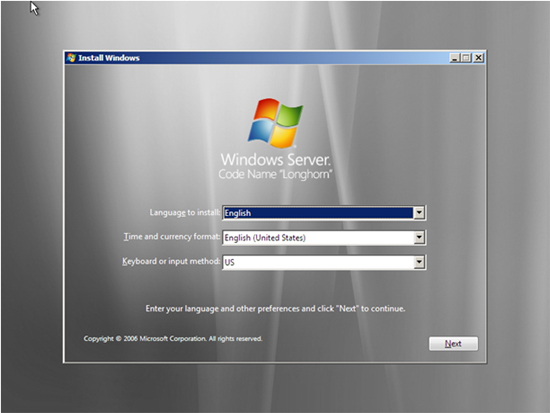
圖 2: Windows Server 2008 安裝導入頁面
取得合法的測試授權
在加入 Windows Server 2008 的測試行列前,不管是 GUI 還是 Server Core 都必須先向微軟公司取得合法的產品序號,才能順利地完成接下來的驗證流程 (圖3),詳見微軟 http://connect.microsoft.com/,不過要值得注意的是有下列二點:
1. | 一個 Connect 的帳戶只能申請一個 CD-KEY。 |
2. | 一個 CD-KEY 僅可以啟動 10 次。 |
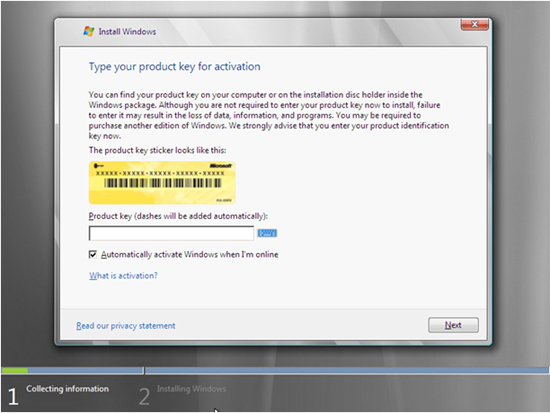
圖 3: Windows Server 2008 序號輸入頁面
要 GUI 還是 Server Core?
相信有不少第一次接觸 Windows Server 2008 的使用者,在安裝過程中,會對底下的圖 4 感到陌生,在這個頁面中,將決定您是安裝 GUI 或是 Server Core 的使用環境,在本節則是採用 Server Core 的安裝選項,不過在往後的安裝過程中,二者並無差異。
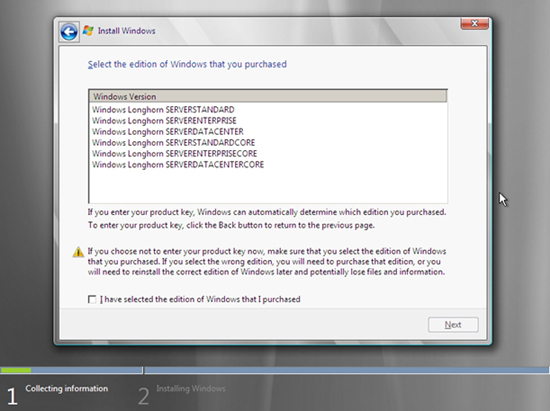
圖 4:Windows Server 2008 選擇版本及 GUI 和 Server Core 頁面
了解 Server Core,體驗 Server Core
Server Core 是微軟針對低階伺服端所推出的新使用環境,也是 Windows Server 2008 中最具影響力的新功能,在這個環境中,只有在開始的登入頁面和 Windows 工作管理員及部分的程式有提供 GUI,像以往所熟悉的 Explorer Shell 就不會被 Server Core 所安裝。Server Core 主要的管理方式是通過 command line 而不是 GUI 來實現的,因此登入後也僅有一個命令提示字元視窗 (圖5),但因簡化許多服務,反而讓使用者更有彈性的去部署出符合環境的系統,而有效的提升系統穩定性和遠端管理伸縮性,更值得注意的是:Server Core 可以透過 GPO 原則管理及擁有支援遠端桌面管理功能。
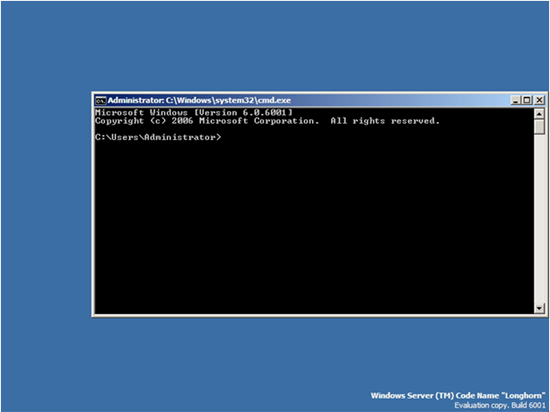
圖 5:Server Core 的 Command line 頁面
部署硬碟磁區
在 Windows Server 2008 不僅簡化了安裝流程,其中對於硬碟規劃工具讓人更容易上手,親切的介面讓人快速的完成硬碟部署 (圖6),如果是升級用戶則可選擇 Upgrade 進行升級,不過 Windows Server2008 必須安裝在 NTFS 的磁區上,並且磁區剩餘的空間必須大於 8G 才行。如果您使用的儲存子系統,是必須額外提供第三方 (third-party) 的驅動程式,像是 SCSI、RAID、或者特殊規格的硬碟,則必須點選圖四中的 Load Driver 選項,在完成第三方 (third-party) 的驅動程式的載入後,如果沒有偵測到硬碟,則點選 Refresh 重新掃瞄硬碟,接下來就可開始磁區建立和分割工作了。
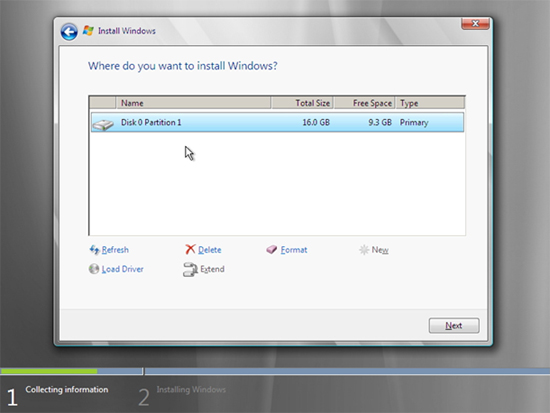
圖 6:Windows Server 2008 硬碟規劃頁面
體驗 Server Core 環境
在接下來正式進入 Windows Server 2008 的安裝 (圖7),筆者就不再加以敘述.,在經過安裝流程後,首先見到的就是 Server Core 登錄頁面 (圖8),在第一次登入時,必須先用系統預設的帳號 Administrator 登入,而密碼則是空白的,當然在預設的系統環境中是有安全上的疑慮,因此接下來筆者將進行 Server Core 的環境初始化。
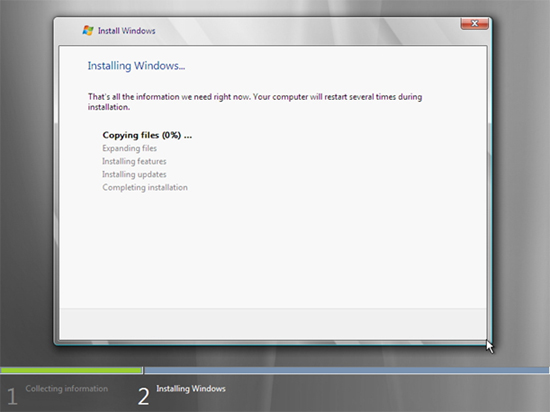
圖 7:Windows Server 2008 安裝頁面
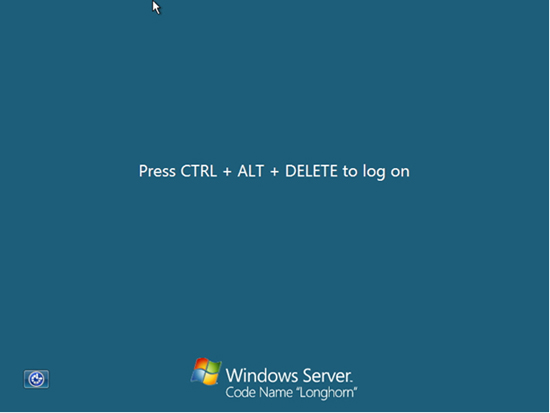
圖 8:Windows Server 2008 登錄頁面
初始 Server Core 環境
儘管完成 Server Core 的安裝,由於在預設的系統環境下,不見得符合管理者的需求,因此還是必須再加以修改,筆者建議須先完成一些基本設定,在下面的範例,提供給初次接觸 Windows Server 的讀者參考。
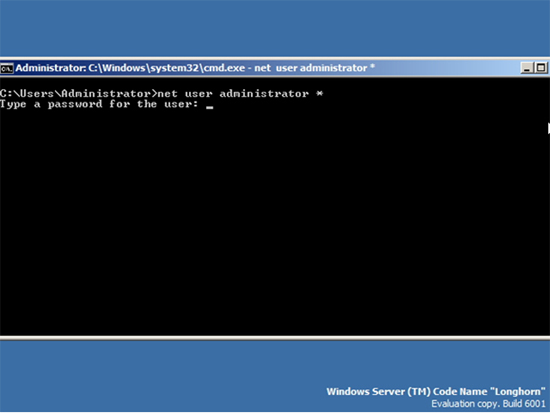
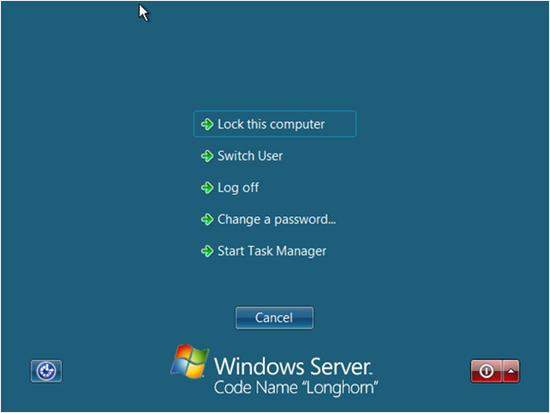
1. | 更改系統管理員的密碼: 更改密碼可以透過 net user administrator * 的指令更改 (圖9),其中 * 可直接代換成密碼,或者您也可使用 Ctrl + Alt + Del 後,選取 Change a password 進行系統管理員的密碼更改 (圖10)。
圖 9:透過指令更改系統管理員的密碼
圖 10:透過圖形更改系統管理員的密碼 |
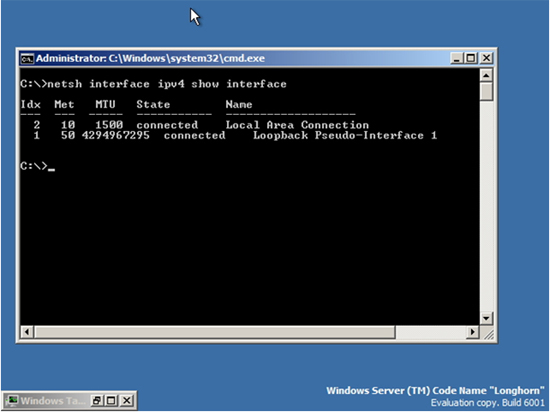
2. | 設定固定 IP: 雖然在預設的系統環境中,DHCP 會自動分配 IP,但如果工作環境和筆者一樣,需要去特別指定 IP 的話,就必須要做出下面的設定了。 A. 首先必須先知道要指定 IP 網卡的 IDX,在個別的系統中,每張網卡都會被分配唯一的 IDX,可透過 netsh interface ipv4 show interface 的指令取得相關的訊息 (圖11)。
圖 11:透過 netsh 得知 IDX B. 指派 IP 給網卡的命令 netsh interface ipv4 set address name="IDX" source=static address="IP" mask="Subnet Mask" gateway="Default Gateway" C. 接下你可以指定 DNS Server IP,每增加一組 DNSIP 則系統會自動增加 Index 參數。 net interface ipv4 add dnsserver name="IDX" address="DNSIP" |
3. | 加入網域 netdom join "ComputerName" /domain:"DomainName" /userd:"UserName" /password:"UserPassowrd" |
Server Core 的角色
在完成環境初始化後,多數的管理者就會開始考慮要為系統部署何種角色和功能選項,而依目前微軟的官方資料,Server Core 可提供如表二所列幾種伺服器角色和功能選項,或許在正式版本出來後,會陸續增加更多的角色和功能也說不定。
| 表 2:伺服器角色及功能選項表 | |
| 伺服器角色 | 功能選項 |
Active Directory 網域服務 | 網路負載平衡 |
Active Directory Lightweight Directory Services (AD LDS) | 以 UNIX 為基礎的應用程式子系統 |
動態主機設定通訊協定 (DHCP) 伺服器 | Windows 備份 |
DNS 伺服器 | 多重路徑 I/O |
檔案伺服器 | 卸除式存放管理 |
列印伺服器 | Windows Bitlocker Drive Encryption |
串流媒體服務 | 簡易網路管理通訊協定 (SNMP) |
Microsoft 叢集容錯移轉 | Windows Internet Naming Service (WINS) |
伺服器角色及功能選項表 | Telnet 用戶端 |
服務品質 (QoS) | |
在現實的環境中,有許多的伺服器並不需要過多的圖形介面、多餘的應用程式與服務,這反而意味著存在更多的空間,用來提升伺服器的效能和安全性,而 Server Core 所需的安裝容量方面,也僅只需 1 GB 的硬碟安裝空間,以及約 2 GB 的安裝後操作空間。或許在這些觀念在 Unix 和 Linux 的用戶眼中,並不覺的有何特別之處,但在 Windows 過去幾年中,一直是以 GUI 易用性來建立屬於自己的殺手領域,這回真是一大改變,畢竟在多數伺服器上,是不需要像 DirectX、ADO 和 OLE 等需求。在 Windows Server 系列中,其穩定性受到多數的 GUI 影響和考驗,而 Server Core 正是化繁為簡以命令式的系統環境,提供更穩定和容量更小的環
| 自由广告区 |
| 分类导航 |
| 邮件新闻资讯: IT业界 | 邮件服务器 | 邮件趣闻 | 移动电邮 电子邮箱 | 反垃圾邮件|邮件客户端|网络安全 行业数据 | 邮件人物 | 网站公告 | 行业法规 网络技术: 邮件原理 | 网络协议 | 网络管理 | 传输介质 线路接入 | 路由接口 | 邮件存储 | 华为3Com CISCO技术 | 网络与服务器硬件 操作系统: Windows 9X | Linux&Uinx | Windows NT Windows Vista | FreeBSD | 其它操作系统 邮件服务器: 程序与开发 | Exchange | Qmail | Postfix Sendmail | MDaemon | Domino | Foxmail KerioMail | JavaMail | Winwebmail |James Merak&VisNetic | CMailServer | WinMail 金笛邮件系统 | 其它 | 反垃圾邮件: 综述| 客户端反垃圾邮件|服务器端反垃圾邮件 邮件客户端软件: Outlook | Foxmail | DreamMail| KooMail The bat | 雷鸟 | Eudora |Becky! |Pegasus IncrediMail |其它 电子邮箱: 个人邮箱 | 企业邮箱 |Gmail 移动电子邮件:服务器 | 客户端 | 技术前沿 邮件网络安全: 软件漏洞 | 安全知识 | 病毒公告 |防火墙 攻防技术 | 病毒查杀| ISA | 数字签名 邮件营销: Email营销 | 网络营销 | 营销技巧 |营销案例 邮件人才:招聘 | 职场 | 培训 | 指南 | 职场 解决方案: 邮件系统|反垃圾邮件 |安全 |移动电邮 |招标 产品评测: 邮件系统 |反垃圾邮件 |邮箱 |安全 |客户端 |